Showing posts with label tutorial. Show all posts

Friday, 5 June 2015

Tutorial : Watermark

Assalamualaikum

Hari ni kita belajar Cara-cara nak buat watermark dekat gambar yang nak diuploadkan kat media sosial. Kenapa perlu watermark? Aku tak la kata watermark tu WAJIB, ikut individu tu la.

Kalau rasa tak nak orang lain 'ter'curi gambar yang korang upload, letak la watermark. Aku? hurm, dulu yes ada la 2 3 gambar yang aku letak, lepas tu tak letak dah. Tapi lately ni kan aku buat business kecil-kecilan (insyaAllah akan jadi besar-besaran) so, banyak la gambar yang aku upload dalam media sosial such as Facebook, Instagram, blog n twitter.

Terkadang tu takut jugak la orang ambil gambar-gambar tu, cakap diaorang punya hak milik. Tak best la macam tu kan. Kita usaha penat-penat, orang lain claim yang benda tu diaorang punya. Aku pun ada la jugak 'ter'curi gambar orang lain, tapi at least aku tak claim la yang tu hasil daripada aku. Ada la letak source dia.

Steps on HOW TO MAKE YOUR OWN WATERMARK :-

1- Buka Excel, tapi dalam kes aku ni aku just ada WPS Spreadsheet, so guna yang tu ja la. Sama ja. Then, zoom out sampai 30% page tu.

2- Then insert Tex Box.


3- Korang tulis la apa yang korang nak untuk watermark korang. i.e blog URL, your name atau apa2 ja la. It's up to you.


4- Kalau macam aku, aku tulis, then letak symbol/object dekat tepi tulisan tu. Ikut kreativiti masing-masing la

5- Then. korang tekan ctrl dan click dekat symbol, still tekan ctrl then click dekat tulisan tu pulak. And korang right click then copy. So now korang dah copy korang punya watermark.

6- Buka New Page, click save special.

7- Pilih la nak save as JPEG or PNG. Kalau PNG ressolution gambar tu lagi cantik la.

8- Now, semuanya dah menjadi satu photo. Trim or crop mana yang patut, then copy.

9- Buka Paint, then paste. Ok, sebelum paste, pastikan kertas putih yang ada dekat paint tu korang bagi jadi kecik. Macam mana? Korang scroll sampai hujung sebelah kanan dan bawah, korang akan nampak macam dot warna biru. Letakkan cursor kat situ, then korang akan nampak cursor tu jadi macam kita nak resize gambar, ha. Korang resize la. Then BARU PASTE.


10- Lepas dah paste, korang save la dekat file yang korang senang nak cari.

11- Now, korang kena buka PhotoScape. Kalau tak dak, sila download ok. FREE ja pun.

12- Click Editor

13- Cari gambar yang korang nak letakkan watermark tu.

14- Korang tengok kat bawah tu, ada "object" kan? Click situ then korang click symbol image (tengok gambar kat bawah tu)

15- Korang cari file yang korang save watermark korang buat tadi. Then insert je la

16- Akan ada satu kotak menu yang muncul, kalau tak dak, sila double click watermark tu. Then korang akan perasan ada perkataan "opacity". Ha, hat ni korang boleh adjust la nak transparent ke tak.

 17- Then save.

Ok, dah siap. Aku nak buat lain watermark aku. Nak bagi elok sikit. Sebab yang aku buat ni simple sangat. Al-maklumlah, idea datang pukul 2 pagi (semalam aku try buat. Hari ni baru nak upload. Hee)


Selamat Mencuba.

Kalau korang tak berapa nak rajin, korang just guna Paint ja.

Tapikan, benda ni sekali ja macam banyak kerja sikit. Lepas ni just guna PhotoScape je la. Sebab dah buat dah watermark. ^^


Credit to enyabdullah


Sunday, 16 November 2014

Tutorial : Mari Buat Bintang

Assalamualaikum

Hari ni aku nak ajar korang buat bintang. Bukan lompat bintang ok. Alah, benda ni la aku nak ajar


Apa yang korang perlu adalah kertas macam ni (gambar bawah)


Dia jual dalam bundle macam ni. Harga dalam RM2 ++

Ok, start. Korang pegang kertas tu macam ni (gambar bawah). Pastikan sebelah pendek dan sebelah panjang.


Masukkan yang pendek tadi dalam bulatan tu. Then akan jadi macam gambar bawah ni


Dia akan jadi macam ni (gambar bawah). Bare in mind, jangan korang tekan sangat edges dia tu. Kang susah korang nak picit nanti bagi dia kembong.


Bila dah jadi macam gambar atas, korang lipat yang warna putih tu macam dalam gambar bawah.


Then, pusing ke belakang, benda tu akan jadi macam dalam gambar di bawah.


Lipat yang warna putih tu ke atas. (follow je mana dia nak pergi) Maksud aku, bila korang lipat, dia akan pergi arah yang sepatutnya. So korang tak perlu risau benda ni.


Lepas korang lipat, dia terus jadi macam ni. Then korang continue lipat kertas tu. Dia akan pusing-pusing hexagon tu. Sampai la kertas yang panjang tu tinggal pendek

Lastly, dia akan jadi macam ni.


Then, nampak tak warna putih tu, yang tu korang selitkan kat dalam lipatan korang tu.

So, jadilah macam dalam gambar di bawah ni

Belum habis lagi. Korang kena picit pulak. Step ni memang mencabar sikit. Bukan semua orang boleh buat. Kena banyak practice =P
Mula-mula, pegang macam gambar di bawah ni. Pegang kat edges dia tu tau. Then press. sampai la dia jadi gelembung. Pastikan buat kat semua edges dia.


Bila korang dah press edges dia. Dia akan kembong macam gambar di bawah ni.
Taadaaa, siap sudah.


CAUTION!!!
Masa korang dok melipat tu, korang jangan sesekali press bagi nipis kat edges dia. Kang korang susah nak picit bagi dia kembong. Tak percaya, cuba press kat tepi tu, then lepas tu korang try bagi dia kembong, susah kot.

Bintang ni sesuai diletakkan di dalam jar untuk hiasan. Dan juga sesuai untuk orang-orang yang tension macam aku ni. Sambil tengok movie, sambil tangan dok buat bintang. ^^


SELAMAT MENCUBA


Monday, 8 September 2014

Tutorial : Read More

Assalamualaikum


Pernah ternampak kat sesetengah blog ada tulis "Read More" or "Baca Selanjutnya" macam gambar atas ni?

Nak tau macam mana nak buat?
Sila ikut step di bawah

Wednesday, 11 June 2014

Tutorial : Search Box

Assalamualaikum


yezza, aku dah letak...korang bila lagi???

mereka kata "search box" ni penting....siapa yang cakap? HH dan Lyssa cakap PENTING!!!

so letak je la...tak rugi apa pun

steps

1- sign in korang punya blospot dulu of course
2- click Layout
3- add gadget
4- search box


done!!
MUDAH KAN

credit to Lyssa

Saturday, 15 March 2014

Tutorial : cara untuk follow blog

Assalamualaikum...

agak ramai kan yang tak boleh follow blog orang lain.....

ini cara-cara untuk follow secara "manual"

1- pergi kat "more options"
2- tekan butang follow yang macam dalam empat segi merah dalam gambar tu...

credit to Emas Putih


p/s : aku punya still tak boleh...sebab sign in pun tak boleh...so memang tak sampai la dekat step more option tu...huhu...aku sampai sini je yang boleh...

tengok gambar di bawah...


lepas tu terus keluar benda ni....huh!


untung la kepada sesapa yang still boleh follow orang...aku hanya boleh follow pakai Google + je..

Friday, 14 March 2014

Tutorial : Add Widget The Old Version Followers

Assalamualaikum..

after a few months or I think maybe already a year I remove "the old version followers widget"..who does not know about that widget, maybe you can see the picture below
yeah...this is what i mean...

so let see how you can get this Google Friend Connect widget back if you already remove it...

1- log in blogger.com
2- layout
3- add gadget
4- choose more gadgets (this step is VERY IMPORTANT) if you does not know what I'm talking about, you shall see the picture below
5- then you scroll down until bottom of the page, then you will see the "Followers" widget
6- you may add that widget as you wish

Thursday, 11 July 2013

Tutorial : ruang iklan bergerak

assalamualaikum...

korang nampak tak ruang iklan kat blog aku ni bergerak????

nak jugak macam ni??
jom ikut step2 kat bawah ni....=)


1.Dashboard > Layout > Add a Gadget > HTML/Javascript
2.Copy code yang nabila bagi dan paste dekat HTML/Javascript
3.Tukar yang nabila bold merah tu
4.Save

Code :

<center><div style='background: #eee; border: 3px solid #bbb; padding: 2px; width: 600px;'><div style='text-align: center;'><marquee behavior='alternate' direction='right' onmouseout='this.start()' onmouseover='this.stop()' scrollamount='3'>
<a href='LINK'><img height='125' src='IMAGE URL' width='125'/></a> <a href='LINK'><img height='125' src='IMAGE URL' width='125'/></a> <a href='LINK'><img height='125' src='IMAGE URL' width='125'/></a> <a href='LINK'><img height='125' src='IMAGE URL' width='125'/></a>  <a href='LINK'><img height='125' src='IMAGE URL' width='125'/></a>
</marquee></div></div></center>

code berwarna merah :-
eee = warna untuk background
bbb = warna untuk border
600px = panjang ruang iklan tersebut

jangan lupa isikan link iklan dan juga image URL

nak tau code warna? klik SINI


credit to Nabila Medan

tutorial : cara pasang widget alexa dalam blog

assalamualaikum....

Fungsi Alexa.com? 
Cara kita nak tahu ranking blog kita yang ke berapa di dalam dunia dan di Malaysia.

Sapa yang belum letak, meh kita letak. Mostly blogger letak tau Alexa.com.
rupa dia lepas korang letak, akan jadi cam ni


1.klik http://www.alexa.com/

2. Masukkan link blog anda ke dalam ruangan macam kat bawah dan tekan ENTER atau simbol search berwarna hijau kat tepi tu.
3. Bila dah search akan keluar macam kat bawah ni. So just tekan Get details.

4. Dalam details tu anda akan dapat tengok ranking blog anda di global/dunia dan ranking dalam Malaysia.
So lepas tu just tekan Claim you site.
5. Lepas tu tekan  SIGN UP FREESign Up boleh via facebook. Untuk memudahkan, Log in with Facebook.

6. Then ada dua option cara nak letak Alexa.com ke dalam blog. Upload a file to your blog and the second option iscopy the code ID to HTML. 


p/s : kalau korang tak paham...sebab seriously aku pun susah nak paham, aku just copy code from sis Uzu...

ni code HTML tuu

<center><a href="http://www.alexa.com/siteinfo/ciksiti.com"><script type="text/javascript" language="javascript" src="http://xslt.alexa.com/site_stats/js/s/a?url=ciksiti.com"></script></a></center>

tukarkan yang warna merah tu dengan link blog korang...

selamat mencuba ^^

Wednesday, 29 May 2013

wordless wednesday : what's in this bag?

assalamualaikum...

wanna see what's inside this bag??


taadaaa....sikat yang gedabak besar tu pun muat...

ingat nak buat lagi satu la...kali ni punya nak buat besar sikit...sebab nak letak sabun, shampoo, conditioner and lain2....senang nanti nak travel mana2....heee

siapa yang belum tengok cara-cara nak buat bag ni, sila tengok kat SINI

Monday, 27 May 2013

Tutorial : DIY pencil case / make-up bag

assalamualaikum...

ingat lagi entry aku yang NI?

sekarang aku nak share ngan korang macam mana nak buat DIY pencil case/make-up bag ni....


korang boleh tengok kat SINI cara-cara dia


credit to my sister

Tuesday, 14 May 2013

blog awak ada Malware la

assalamualaikum...

+Yuqi Qiyu , blog awak ada malware la....saya nak blogwalking tak boleh ni....


try this step...hopefully boleh la...

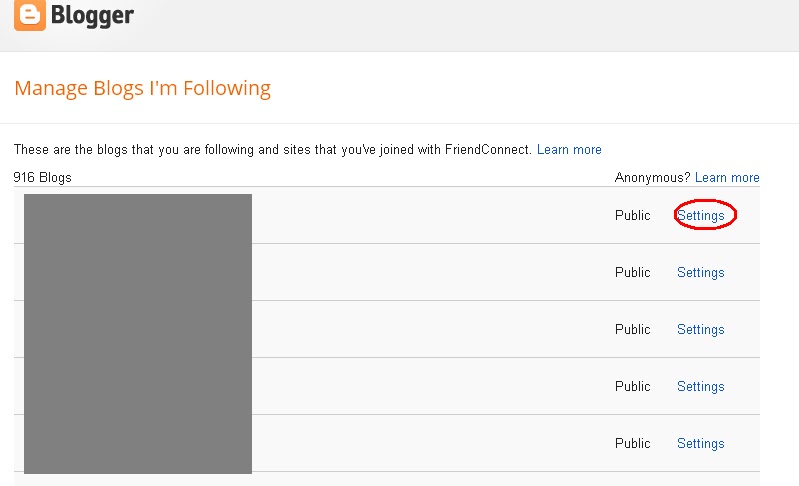
1 - dashboard

lepas korang tekan yang aku bulat kat atas tu, korang akan jumpa page macam kat bawah ni.....


cari nama yang saya garis kat dalam pic ni...then click setting yang ada kat sebelah kanan nama orang tu....(setiap orang, nama lain2 ok...sebab korang ada follow blog yang ada malware)


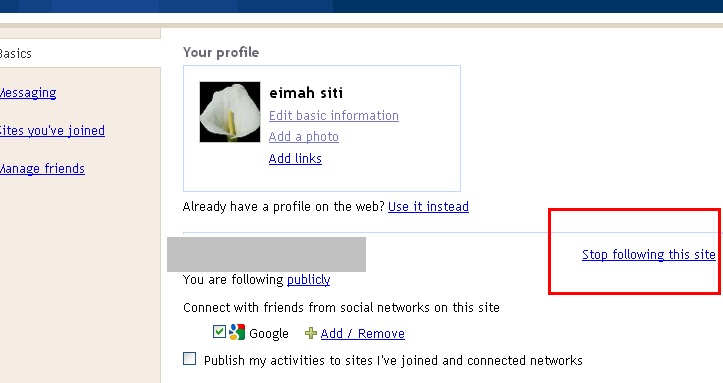
then akan keluar macam dalam gambar ni....klik "stop following this site"....


ce try tengok...sebab aku buat, blog da ok balik...


p/s : kalau korang termasuk blog yang ada malware ni...korang cepat2 la inform tuan punya blog...sebab kesian ouh kat diaorang...mesti traffik tak banyak...tolong menolong tuu kan satu kewajipan... =)


more link to remove Malware in your blog...


tak pun korang boleh search sendiri dekat Google....

Monday, 6 May 2013

Tutorial : Ping Entry kat group FB serentak

assalamualaikum....

sapa ada masalah macam aku? tak boleh nak letak send button kat setiap entry....now, korang pun boleh buat...tapi step dia susah sikit la...tapi lagi senang dari korang kena ping entry secara manual...susahkan kalau buat cam tu???

nak tau cara dia?

1 - sila ke PAGE INI

2 - 
kat kotak number (1) tu, korang isikan entry mana korang nak ping....then tunggu kejap...tak sampai 10 saat...korang click send button tu...yang macam aku tunjuk kat number 2

then korang akan jumpa macam kat pic bawah ni....korang taip la group2 blogger yang korang da join tu...(group yang korang da join ja k...yang belum join..tak boleh la nak ping entry kat situ).boleh letak banyak2 ok....then send....


p/s : setiap kali korang nak ping entry, korang kena la ikut step ni...so aku suggest korang save link kat step 1 tuu...so that senang korang nak ping entry...

adios...

Sunday, 21 April 2013

Tutorial : cara nak gabungkan widget/ gadget

assalamualaikum....

korang nampak tak bloglist aku tu?? dah digabungkan...yeay!!!


ha, macam ni....so tak dak la panjang berjela sangat aku punya blog ni....

thanks kepada Nurul Yuyu sebab bagitau kat mana aku boleh ikut tutorial tu...
korang nak jugak? jom tengok SINI


senang ja kot!

Thursday, 18 April 2013

tutorial : how to put nuffnang ads in blog?

assalamualaikum....and salam sejahtera....

I made this tutorial because my junior ask me about it...this is his blog....http://drthilipkumarragavan.blogspot.com/..so i prefer to explain it in my blog because, it will be easier and also you can view the pictures so that you will not be confused....kalau confused jugak, tanya ja k....


STEP1

of course la kena sign up Nuffnang....kat mana nak sign up? ha, kat SINI...dan isi apa yang patut...


STEP2
ada nampak page macam dalam gambar bawah ni? klik "My Nuffnang" tu ya....


STEP3
lepas da klik, korang akan jumpa page macam ni pulak...then letak cursor kat tempat yang aku bulat tuu....semua orang lain tau...(tuu nama blog korang)


STEP4
then akan keluar benda ni "Manage my blog"


STEP5
nampak tak yang ada bintang2 tuu? kat dalam bulatan tu adalah jenis2 ads yang korang boleh letak kat dalam blog....selalunya orang letak ketiga tiga ads tu dalam blog.....just click either one....


STEP6
then akan keluar page ni....choose one at a time.....then dia akan keluar code...code tuu, korang copy...


ikut ja step yang dia suruh buat tu...then bila jumpa step yang ini...korang ikut jugak sampai sini...

lepas korang tekan "edit HTML" tu, dia akan keluar seperti gambar dibawah ini...sebab blogspot da renew diaorang punya template....

kat dalam template baru ni, if the step ask you to press CTRL + F, make sure that you click in the box first (akan jadi macam kita nak typing tu)...then baru press CTRL + F....then you can find word that they ask you to find...and before you save your template, please make sure that you preview the template first!!!!!


tekan next kat nuffnang tuu, untuk tengok step seterusnya...


STEP7
korang akan jumpa page ni....
please read carefully the instruction....tgk yang aku BULAT tuu..."adding Leaderboard unit"
ha, yang ni punya step, untuk "leaderboard"...ingat tak STEP6 tuu? korang ada copy code kan? kalau korang copy code untuk "leaderboard" tu, so korang boleh la guna step ni...if korang copy code lain...korang tak boleh pakai step ni...so, korang kena tekan next, sampai la korang jumpa step untuk code yang korang copy tu....


lepas da letakkan satu ads dalam blog, korang just repeat STEP6, to choose other ads....

please remember to read first the instructions!!!!


now, you are done!!!

if you have any difficulties, you can ask me at my FB page...or you can just leave a comment below...


Friday, 11 January 2013

Tutorial : Letak Banyak Link dalam satu page

assalamualaikum..

"merenung ke luar jendela...melihat kebesaranNya"

erhhh..tetiba plak lirik lagu yang keluar.....
so, abaikan ja...gimik ja tuu......

ni aku nak share sikit tutorial...sebab adik Najwa tanya kat aku macam ni......


"hye kak siti :) mcm mne nak buat dlm stu page tutorials tu ada bnyk link tuto ?

cnth mcm ni

TUTORIAL

* Floating ads
* Auto-post kat Fanpage/FB/twitter
* Widget for top commentator
* Sticky post
* Scrollbar for widget
dashboard + follow button
button "reply" at comment"


ha, macam tuu lah ayatnya.....
dia da reti buat page...tapi tak reti nak letak link2 dalam tuu.....
jom la aku share2 serba sikit apa yang aku tau.....


sebelum start..korang kena la buat dulu entry pasal tutorial tuu, atau apa2 pun korang nak letak link tuu....so that bila orang klik link tuu, boleh la diaorang direct ke page yang korang nak diaorang pergi tuu....


steps...

1- Dashboard >>> pages


pastu nampak macam ni kan?

2- korang pilih la nak page yang mana nak letak link2 tuu....kalau macam aku, aku nak letak dekat page "TUTORIAL"

3- then korang akan nampak page macam ni....

nampak tak bulatan merah tuu?

klik perkataan "Link" tuu...then akan keluar benda ni....

bulatan warna MERAH tuu kena letak link entry yang korang nak orang lain klik dan pergi  ke entry korang tuu...

dan bulatan yang berwarna BIRU tuu, korang boleh la letak apa nama entry korang tu... 

contoh macam aku,

link entry "http://eimah2328.blogspot.com"

nama entry "Cerita Ceriti Kisah Hidup Cik Siti"

nama entry tuu pengganti untuk link la...so that, bila orang tengok, diaorang tau la link tuu bawa diaorang ke mana.....itu kalau korang letak nama entry...klau tak letak, dia akan keluar link tuu ja la...so susah la orang nak recognize apa benda link tuu...


then korang save la...

done!!!

kalau nak letak banyak2 link...buat la banyak2 kali step number 3 tuuu....


p/s : kalau korang buat entry baru pasal tutorial selepas korang buat link2 ni....korang just tambah ja la link tuu dekat page korang....


macam ni la aku buat...tapi tak tau la macam mana orang lain buat...aku buat secara manual....bukan auto....huhu...


Related Posts Plugin for WordPress, Blogger...